メモ & メッセージ & マイウェブページ

メモ・日記・アルバム・旅行など生活の便利アプリ集を使ってネット空間へ簡単発信ツール:PrivaDiary

 PrivaDiaryは、日々の生活を便利にするための生活必須アプリ集です。 書く、残す、伝える、創造する、共有する、など多種の生活応援機能を備えています。 さらにこのアプリをプラットホームとして位置づけ、ネット空間へ手軽に発信するためのツールとして利用できます。 この発信は仮想空間上の自分専用アドレス(Eアドレス)を常に付加した発信方式(特許出願中)であるため、 改ざんが困難である仕組みを利用して、仮想アドレスでありながら長期使用でユーザからの信頼性を醸成することを目的としています。 発信者の来歴情報を知りたい一般ユーザーは、投稿サイトやサイトに表示されたEアドレスをクリックすることにより Eマップ(仮想空間地図)上でいつでも確認することができます。
 このページは、ご案内と使い方をまとめた取扱説明ページです。

日々のメモ、備忘録、予定が日記に。簡単操作 写真・手書きパレット・音声認識入力も対応 メモ記、メールの写真は自動でアルバムに分類収集 大事な予定をみんなでチェック、家族で見守る 趣味の世界をオリジナルページを創り共有 先祖から子孫へ繋ぐ オンライン通話・TV通話つきメール Eアドレスで自分のページを持ち、世界とつながる
PrivaDiary LIFEモードの画面例
ゆのみ場
you know me ?
文字 手書き 写真 フォロー
Eマップ
Eマップ
目次ご案内

目次

項目をクリックすると、該当箇所へジャンプします。画面右下の「☰ 目次」ボタンから、いつでもこのページへ戻れます。

o.ご案内

アプリ概要と画面の見かた

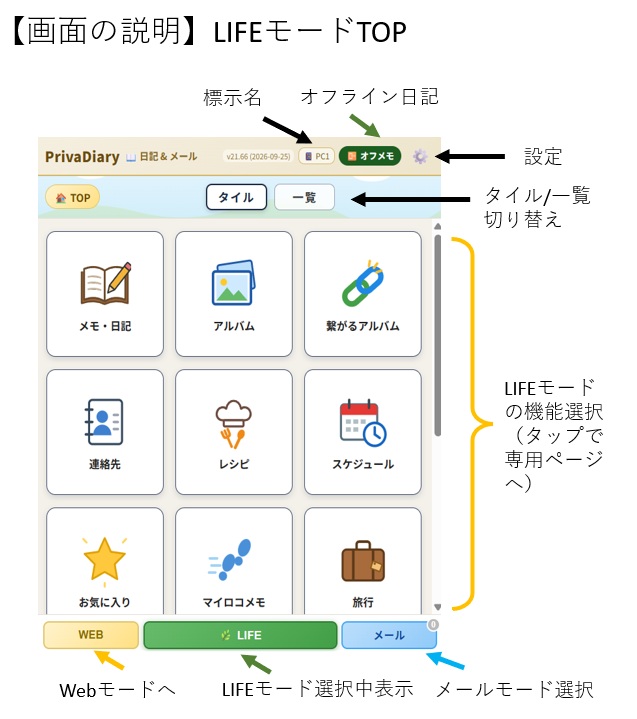
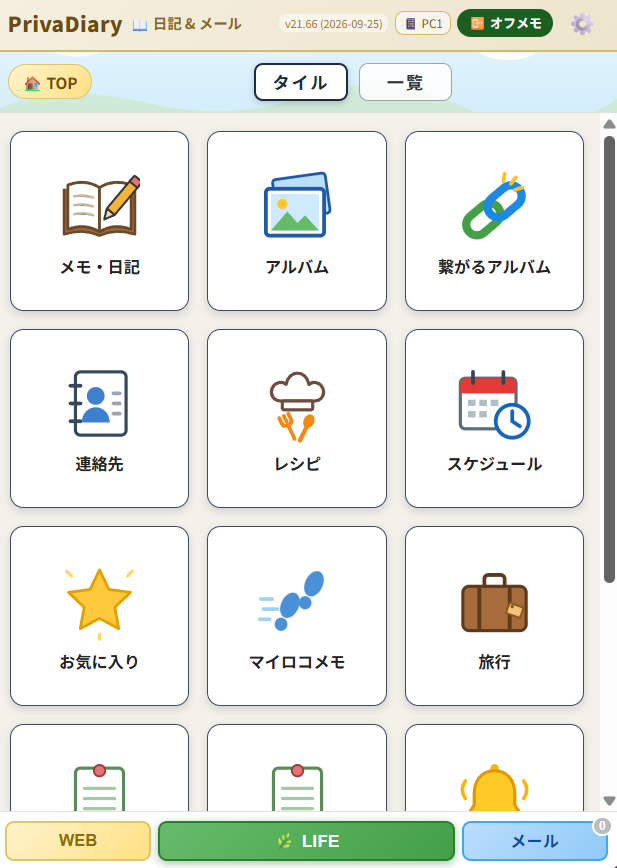
 本アプリには大きく「WEB」「LIFE」「メール」の3つのモードがあり、アプリ起動時には「LIFE」モードでオープンします。 このモードには、メモ、アルバムなど10ページ以上の機能別ページ、さらに自分で追加して増えるページ機能等があります。 WEBモードでは、気分で色が変わる投稿広場「ゆのみ場」や、仮想空間(Eマップ)上の「Eアドレス」取得、さらにそれを付加した投稿、ウェブ・ブログをひな形で簡単制作、発信ができます。 メールモードは友達登録をすると、友達タブが出来、メール、オンライン電話、TV電話、録音、録画機能があります。 下の画面例はパソコン版のものでLIFEモード(起動時のTOP画面)を示します。スマホでご利用の場合は、機種画面サイズになります。 (本アプリはWEBアプリ(ブラウザと同じhtml言語)であるため、他のアプリからの直接呼び出し(画像のアプリ間送付など)や呼び出し音を鳴らすことは、相互にオンライン中以外は出来ません。 ネイティブアプリ化(*開発中)後に対応予定です)

PrivaDiary画面各部の説明(設定・LIFEタブ・友達タブ・日記帳の着せ替え・オフライン日記帳切り替えなどの位置)
  • 表示名:新規登録が完了すると表示されます。ユーザ名と異なる名前にすることでユーザ名を秘匿することができます
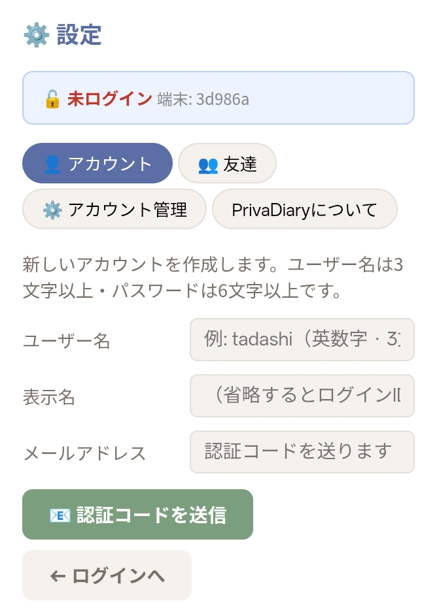
  • 設定:新規登録・ログイン・ログアウト・友達招待ここから行います。(新規登録はユーザ名+メールアドレスによるメール認証で登録されます)
  • 画面下部の切替ボタン:「WEB」「🌿 LIFE」「メール」の3つで、それぞれのモードに切り替わります
  • LIFEモード選択タブ:日記帳・アルバム・連絡先などをここで切り替えます
  • メールモード:メールタブを選択すると、LIFEモードから抜け、メール送受信、オンライン電話等が利用できます
  • オフライン日記帳への切り替え:オフラインモードで使え、飛行機内など電波の無い場所でもメモできます。(オフラインモードとはインターネット接続ができないモードのことです。)
i.ご案内

LIFEモードでできること

 画面下の「LIFE」タブを選択し、画面内のタイル、または一覧の中から目的の機能を選んでタップして下さい。一度機能を選択すると、その他の機能のページへ移動する方法として、 TOP画面に戻らなくても、上部の◀ / ▶でページを移動、選択できます。メモ・日記、アルバム、連絡先、レシピ、スケジュールなど、 暮らしにまつわる多くの機能を使ったり、また自分で新たなページを作ることもできます。

二種類の表示方法(タイムライン、日めくり)で用途に合わせて使えます

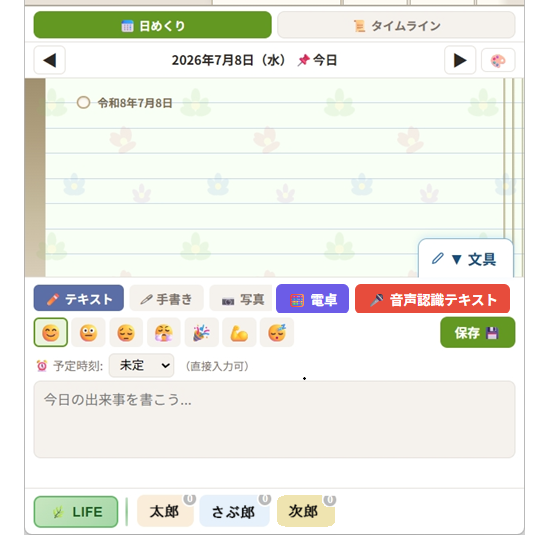
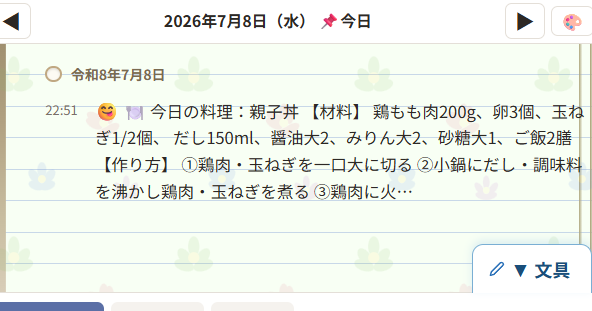
  • 「日めくりモード」で日記っぽく使い、「タイムラインモード」で検索可能なメモ帳として使う、どっちも可能なメモ・日記帳です。 タイムラインモードでは過去メモを一気見するのに適しています。
  • 文字・カラー手書きパレット・写真、好きな形で記帳できます
  • ”便利な電卓” 計算結果を式ごと日記にコピー保存。あとから確認できるので使ってみると意外に便利!
  • 片手が塞がっていても大丈夫。音声認識テキスト入力で今すぐ記録できます
  • 当日は現在時刻で、未来の日は日時を指定してスケジュールの代用もできます
  • 過去の記事は消去のみ。改ざん防止で大事な記録を保護できます
  • 日めくりモードは、背景の着せ替えで気分を変えられます
日記帳の記帳画面

*「オフライン日記帳」を使えば、飛行機内など電波の入らない場所でも”メモ・日記”と同じ使い方で使用でき、過去記録も見れます。  (オフライン日記帳は、それぞれのPC,スマホに記録しますのでインターネット環境は必要ありません)

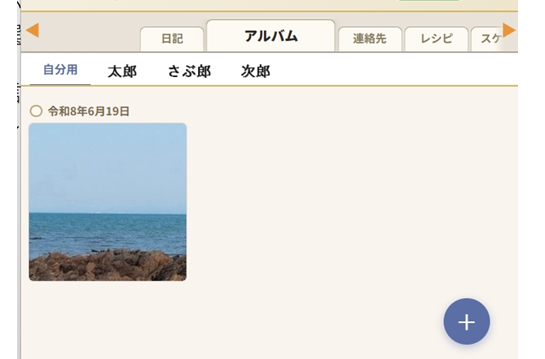
アルバムルームの選択画面

日付付き自動収集するアルバム。手動追加も可能です

  • 自分用ルーム:メモ記に貼付した写真が自動でここに集まります
  • カメラやスマホ内の写真を選んで、あとから追加することもできます
  • 友達専用ルーム:友達とメールでやり取りした写真が自動で収集されます
  • こちらも、自分で写真を選択して追加できます
  • 日付が自動付与されたページ別アルバムなので管理が便利です
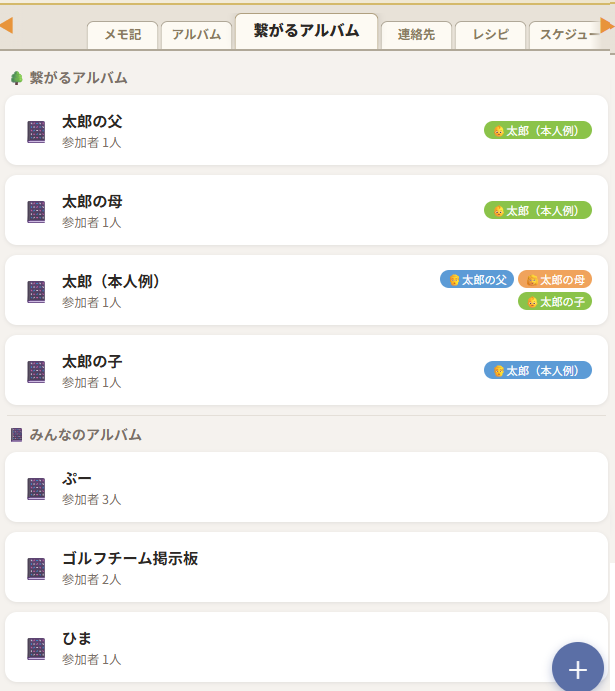
共有アルバムの紹介

繋がるアルバム

  • 誰でも始点になり父母、祖父母、子供などつなげたアルバムやメモができます。
  • 写真やメモで綴る家系図として利用できます。
  • 部屋は何種類でも作れ、参加者も友達リストから選べます

みんなのアルバム

  • 写真やメモを仲間や家族、それぞれのグループで共有できるページです
  • グループや小コミュニティの掲示板として利用できます
  • ペット専用ページで成長の様子をみんなで共有するなど、普段あまりない専用アルバムページが簡単に作れます
  • 部屋は何種類でも作れ、参加者も友達リストから選べます

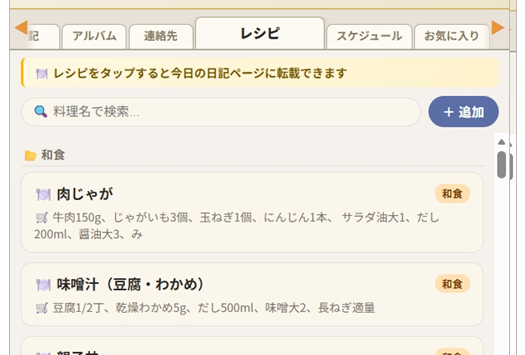
今日の献立を、レシピ集から。

  • 収録レシピから選んで、日記に「買い物予定リスト」として転載できます
  • お気に入りのオリジナルレシピを追加していくこともできます
レシピ一覧画面 日記への転載画面
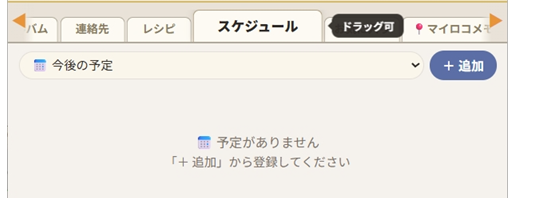
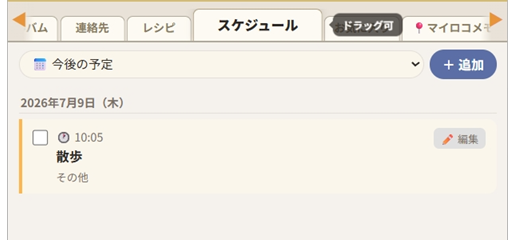
スケジュール作成画面 作成済みスケジュール一覧

ひな形を使った、簡単スケジュール帳

  • ひな形を使い、日付・時間・内容・プッシュ通知をまとめて設定できます
  • 作成したスケジュールを誰とでも共有できます。例えば身近な人が薬を忘れず飲んだかどうか等、 複数人で予定を共有しプッシュ通知で知るなどして、安心な見守りなどに利用することができます
  • 作成した予定はタップひとつで日記に転載できます

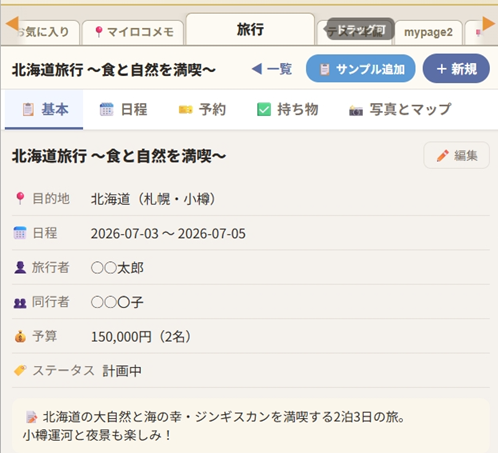
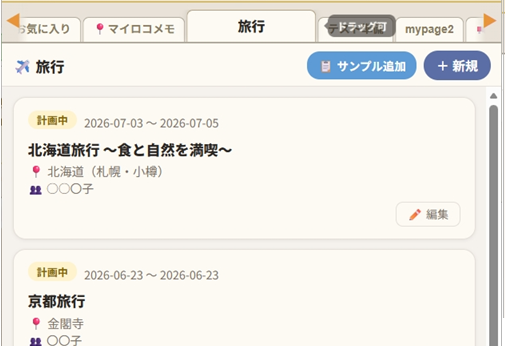
綿密ひな形で漏れや失敗を減らす旅行計画集

  • 慣れない旅行はトラブルが付きもの。詳細に用意されたひな形を編集するだけで、旅行計画が漏れなく作れます
  • 作った計画や記録は、日記帳にそのまま転載できます
  • 旅先で写真やメモを追記、思い出集として使えます
旅行計画のひな形編集画面 旅行の記録画面
ii.ご案内

ちいさな「あると助かる」を、まとめて

日々の細かな管理も、LIFEモードの中でひとつずつ完結します。

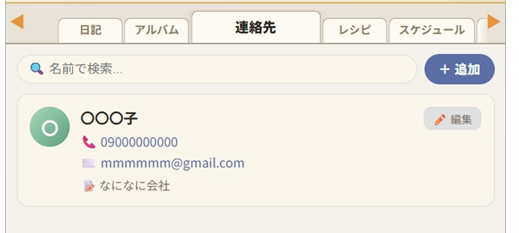
連絡先

氏名・電話番号・メールアドレス・メモを記録。電話番号はタップするとそのまま発信できます。

連絡先の一覧画面

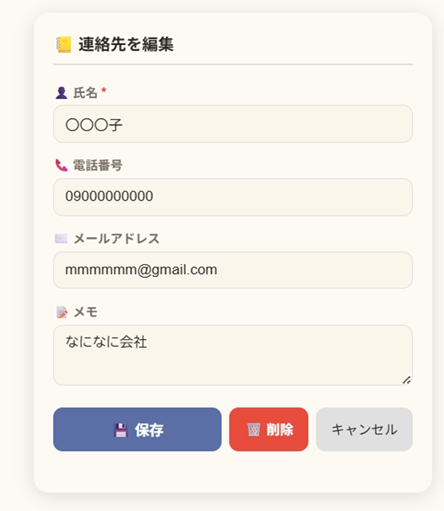
連絡先の編集

登録した連絡先は、あとからいつでも編集・整理できます。

連絡先の編集画面
☆

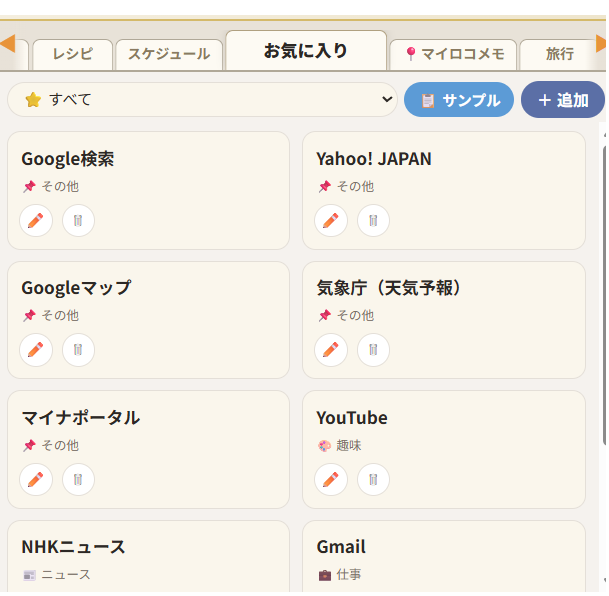
お気に入り

気になるホームページをブックマークのように保存しておけます。

ブックマークのサンプル画面
📍

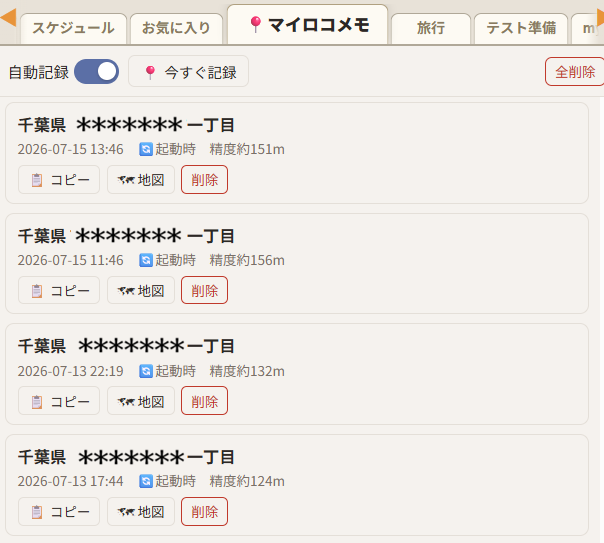
マイロコメモ

”自動記録”をONにしておくと、アプリを開いた場所を自動で記録し、行動記録や不正アクセスの確認にも使えます。 毎日の日記やメモは忘れがち。例えば”ヘアカットにいつ行ったか”などを忘れた時でも、どこに行ったか記録があれば思い出せます。使っておればいつか役立つ機能です。

マイロコメモのサンプル画面
!

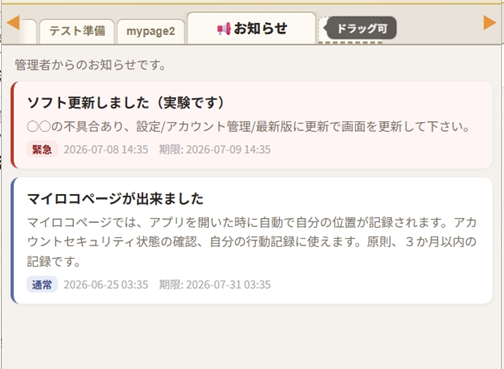
お知らせ

運営からのお知らせを、通常・重要・緊急の3段階で受け取れます。緊急時はポップアップでもお知らせします。

お知らせ画面
+

+ページ(最大10枚)

用途に合わせて、自分だけのメモページを自由に追加できます。

+ページの画面
ii.ご案内

WEBモードでできること

 画面下の「WEB」ボタンをタップすると、インターネットへの配信、管理ツールモードになります。 ”設定”で仮想空間上の「Eアドレス」を取得したのち、「Eマップ」(仮想空間)上のそのEアドレスをクリックすると、 そこにプロフィール、PRを記入でき、来歴として公表できます。もちろんユーザー名は秘匿され、 表示名のみが表示されるのでプライバシーは守れます。
 また同アドレスを取得すると、気分で色が変わる投稿広場「ゆのみ場」への投稿、 ウェブページ、ブログをひな形を使って簡単制作し、独自アドレス(サブドメイン方式)で公開ができます。 (Eアドレス未取得でも”ゆのみ場”を閲覧することはできます)
 自分のページの管理(公開/非公開)は「MyWeb」タブで、自分や他のユーザが作ったウェブページ閲覧はブラウザだけでなく「WebPD」タブでも出来ます。

右はWEBタブを開くと最初に表示されるTOP画面です。Eマップの▼マークと、MyWeb・WebPDの地球儀は、実際のアプリと同じCSSで、このページの中で本物どおりに動いています。

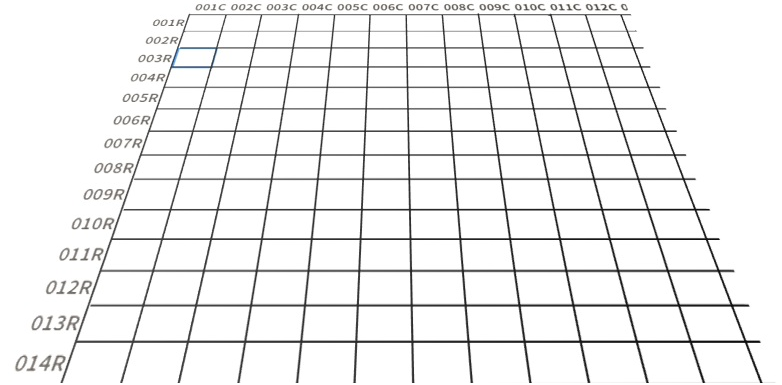
「ゆのみ場」ののれんと、Eマップのマス目の背景画像は、まだダミー(プレースホルダー)です。assets/images/web-curtain.pngとassets/images/web-emap-3d.pngを置いていただくだけで、HTMLの編集なしに自動で実画像に差し替わります(クリック領域・アニメーションのロジックはそのまま使えます)。
気持ちで色が変わる!投稿広場
ゆのみ場
ゆ の み 場(ダミー画像)
you know me ?
文字 手書き 写真 フォロー
自分専用Eアドレスをゲット!
Eマップ(3Dモード) Eマップ(ダミー画像)
Eマップ
自分のサイトを確認・整理
🌐
MyWeb(作成済みサイト)
🌍
WebPD(一般サイト)

気持ちで色が変わる、投稿広場。

  • 「文字」「手書き」「写真」、好きなモードで気軽に投稿できます
  • 「並び順(自分/全体/インプレ数順)」「期間」「種類」で、見たい投稿を絞り込めます
  • "簡易表示”と”詳細表示”の二種類があり、起動時は”簡易表示”です
  • ”簡易表示”では投稿者名、投稿時刻とメッセージのみのすっきり表示です
  • ”詳細表示”にすると、「Eアドレス」「インプレッション数」の表示、「リプライ」「フォロー」「削除」の操作ができます
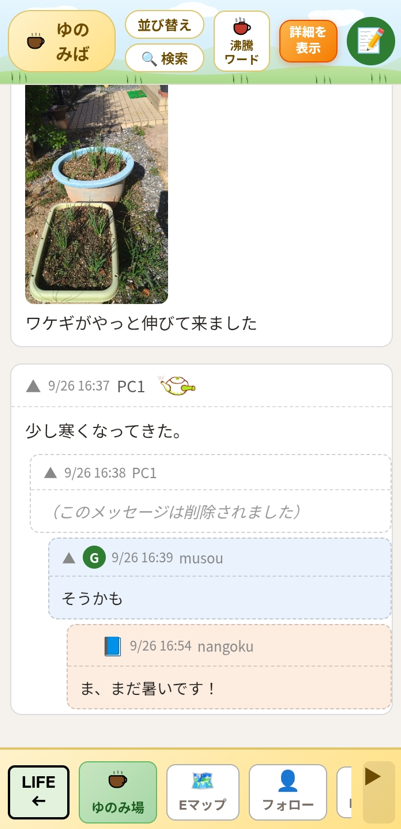
ゆのみ場のタイムライン画面
🖼️
ゆのみ場のタイムライン画面キャプチャ
assets/images/web-yunomiba.png

投稿閲覧画面

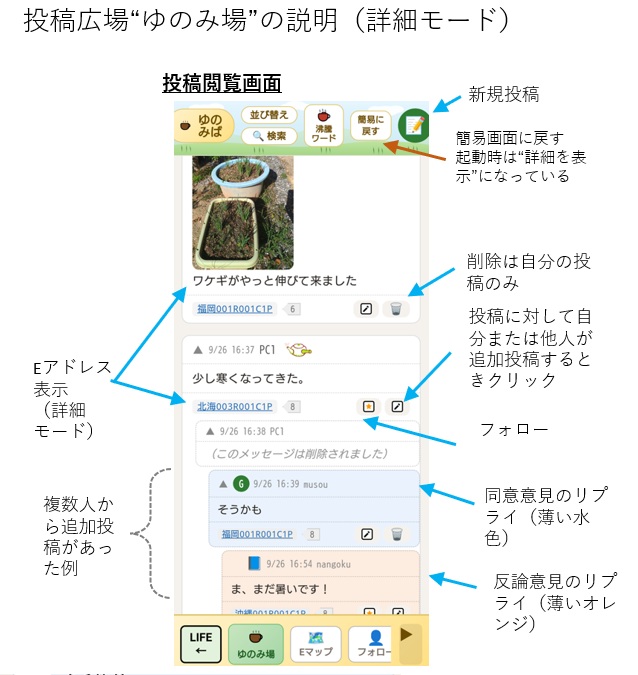
ゆのみ場の投稿閲覧画面(各部の説明付き)
🖼️
ゆのみ場の投稿閲覧画面(各部の説明付き)
assets/images/web-guide-01.jpg
画像をクリック(タップ)すると拡大表示します
  • 右上の緑の釦で新規投稿、「沸騰ワード」で指定した期間のインプレッションが多い投稿を表示します
  • 投稿にはEアドレスが自動で入ります。ゴミ箱(投稿削除)は自分の投稿にだけ表示されます
  • 投稿に対して、自分または他の人が追加投稿するときは返信釦をクリックします。複数の人から追加投稿があると、図のように段になって並びます
  • 追加投稿の色は意見の種類を表します(同意意見=薄い水色、反論意見=薄いオレンジ)。最初の投稿者本人の追加投稿は白で表示されます

意見種を選択して投稿(投稿の色を変えて識別)

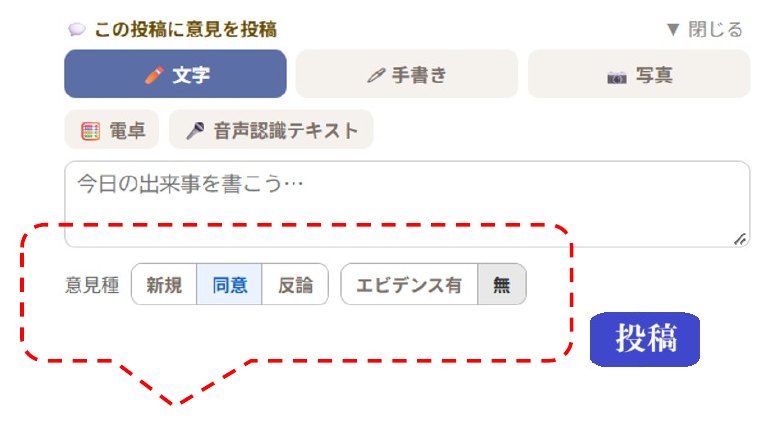
ゆのみ場の投稿入力欄と意見種の選択部
🖼️
ゆのみ場の投稿入力欄と意見種の選択部
assets/images/web-guide-02.jpg
画像をクリック(タップ)すると拡大表示します

投稿入力をクリックすると、テキストや手書き、写真等の文具機能に加えて、点線部分の意見選択部が表示されます。これにより投稿のバックカラーの色が変わり、どんな意見かを視認・分類検索できます(初期値は「同意」「エビデンス無」です)。

*本しくみは、無責任投稿や誹謗中傷を防止・抑制する、SNS発信のあるべき姿のためのコンセプトモデルとして提案しています。

投稿の並び替え表示

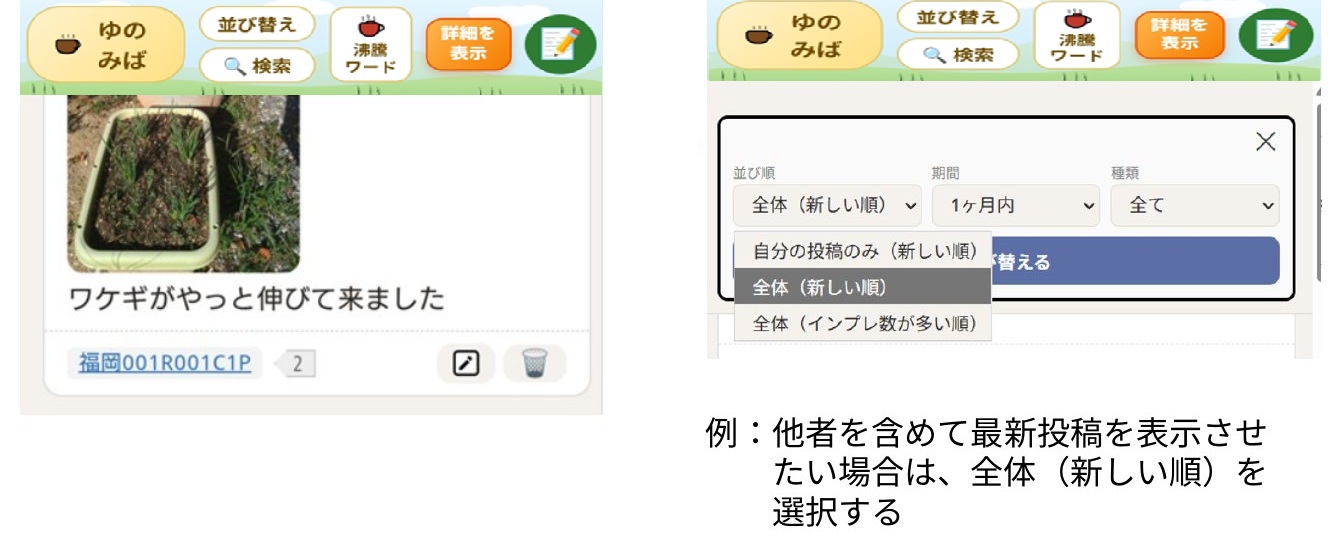
並び替えパネルの開き方と並び順の選択
🖼️
並び替えパネルの開き方と並び順の選択
assets/images/web-guide-03.jpg
画像をクリック(タップ)すると拡大表示します
  • 上部の「並び替え」を押すと、並び順・期間・種類を選ぶパネルが開きます
  • 例:他の人を含めて最新の投稿を表示させたい場合は、並び順で「全体(新しい順)」を選択します

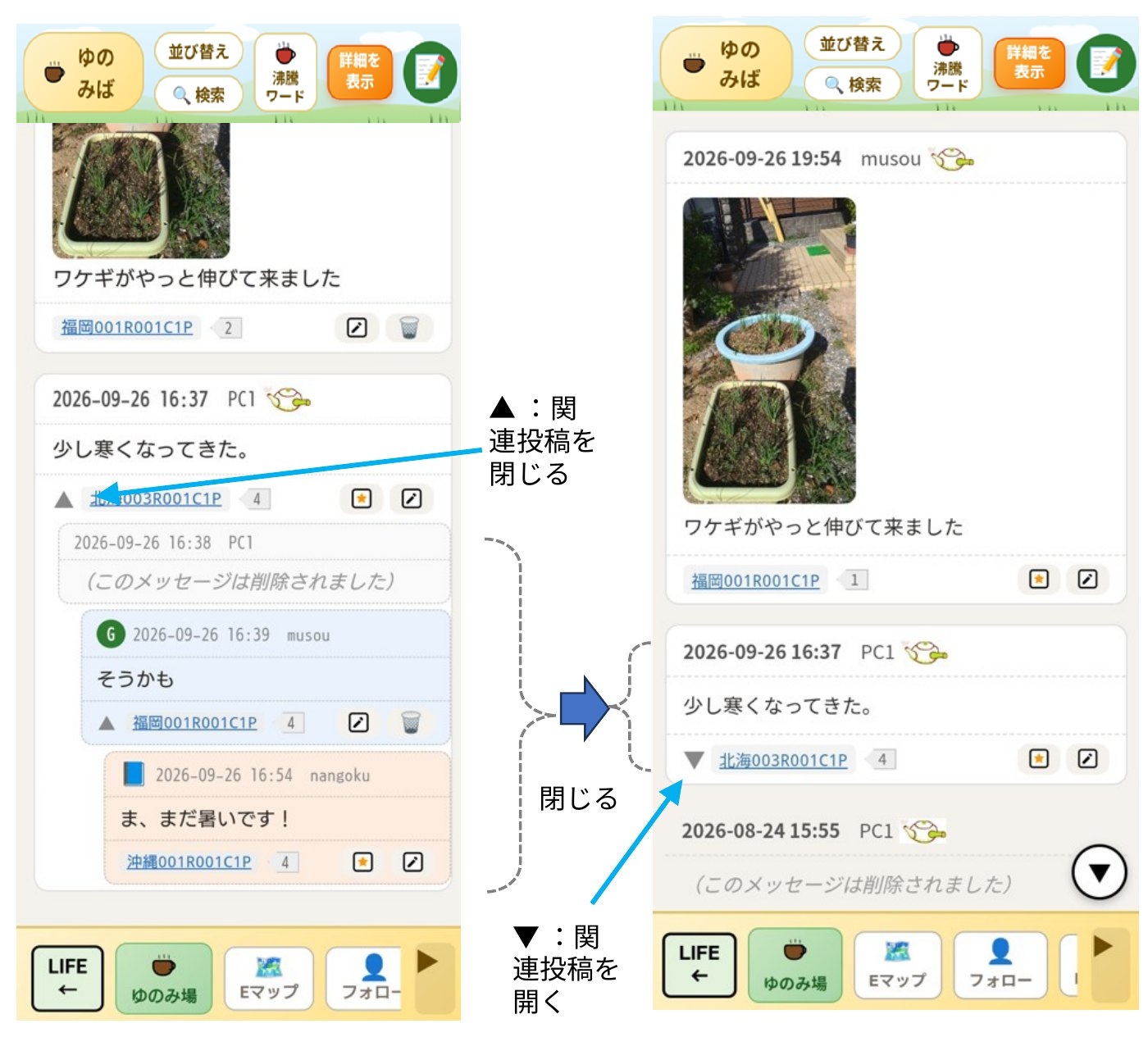
関連投稿(リプライ)を閉じてすっきり表示ができます

関連投稿を▲で閉じ、▼で開く操作
🖼️
関連投稿を▲で閉じ、▼で開く操作
assets/images/web-guide-04.jpg
画像をクリック(タップ)すると拡大表示します
  • リプライは右にずれて表示されます。最大5段階までずれるので投稿全体を見やすくなります
  • どの投稿、リプライにも開閉用マーク▲▼が付きます
  • ▲で下のレベルのリプライが閉じ、▼で開きます
Eマップ(3Dモード)

仮想空間の「Eマップ」と「Eアドレス」の利用

Eマップは、Eアドレスを取得した人だけが載る、平面、または立体的な格子状の地図です。自分の場所を持つと、そこが自分のホームになり、 ウェブページやブログを創ったり、”ゆのみ場”に投稿ができます。(Eアドレス未取得者でも”ゆのみ場”や”Eマップ”、公開されたページを見ることはできます)

Eアドレスの取得方法

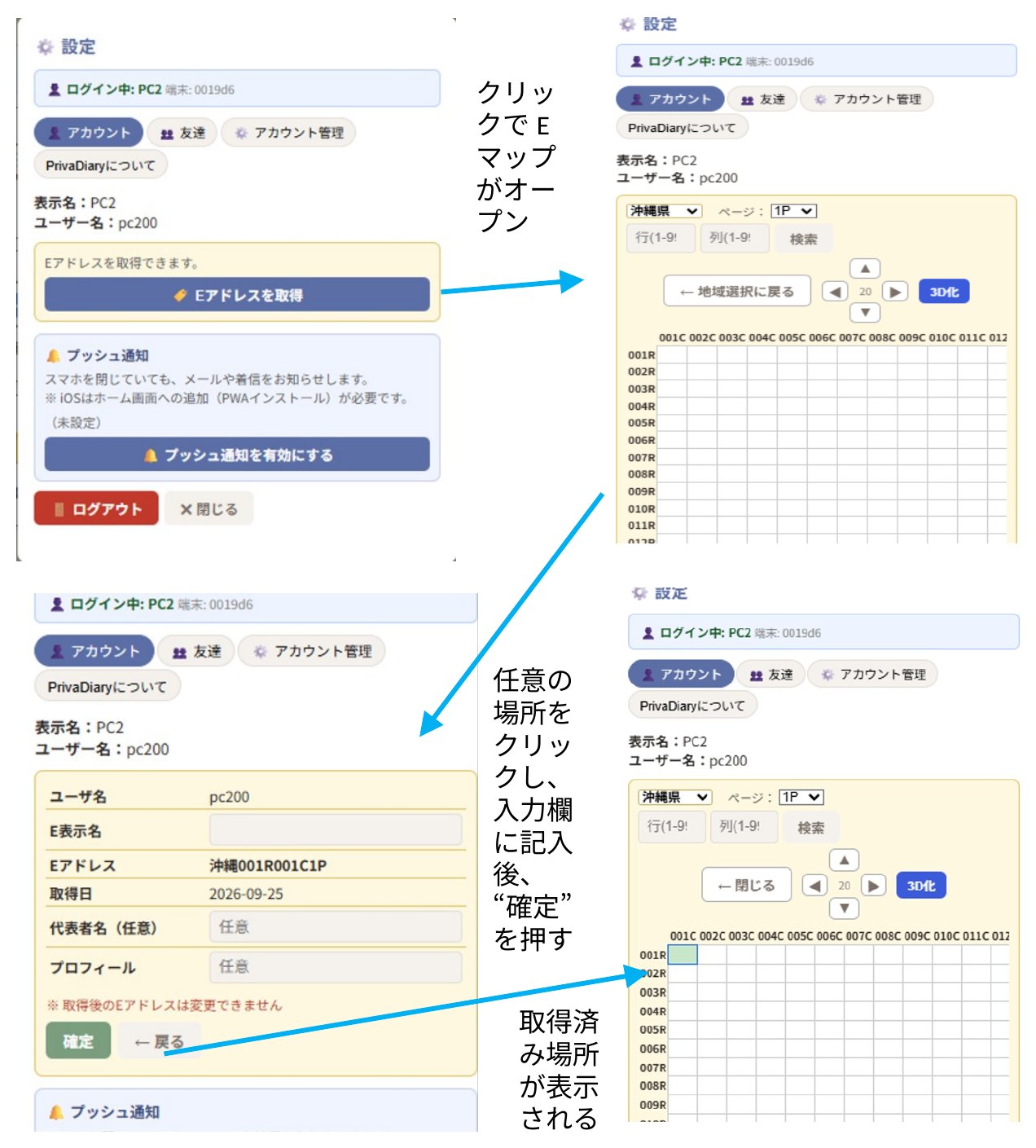
  • ⚙️設定を開き、「🏷️ Eアドレスを取得」を押す(Eマップが開きます)
  • 地域を選び、空いている任意のマスをクリックして、入力欄に記入後「確定」を押す(E表示名は必須です)
  • 取得後は「🗺️ Eマップを見る」から、いつでも自分の場所を確認できます。プロフィールは後から追記していけます
  • 他の人のマスをタップすると、その人のプロフィールや来歴を見られます

Eアドレスの選択、取得方法

設定画面からEアドレスを取得する手順
🖼️
設定画面からEアドレスを取得する手順
assets/images/web-guide-05.jpg
画像をクリック(タップ)すると拡大表示します
  • 設定の「Eアドレスを取得」をクリックすると、Eマップがオープンします
  • 任意の場所をクリックし、入力欄に記入後「確定」を押します
  • 確定すると、Eマップ上に取得済みの場所が表示されます

Eマップの応用:3D化と応用方法

Eマップの2D表示と3D表示
🖼️
Eマップの2D表示と3D表示
assets/images/web-guide-06.jpg
画像をクリック(タップ)すると拡大表示します

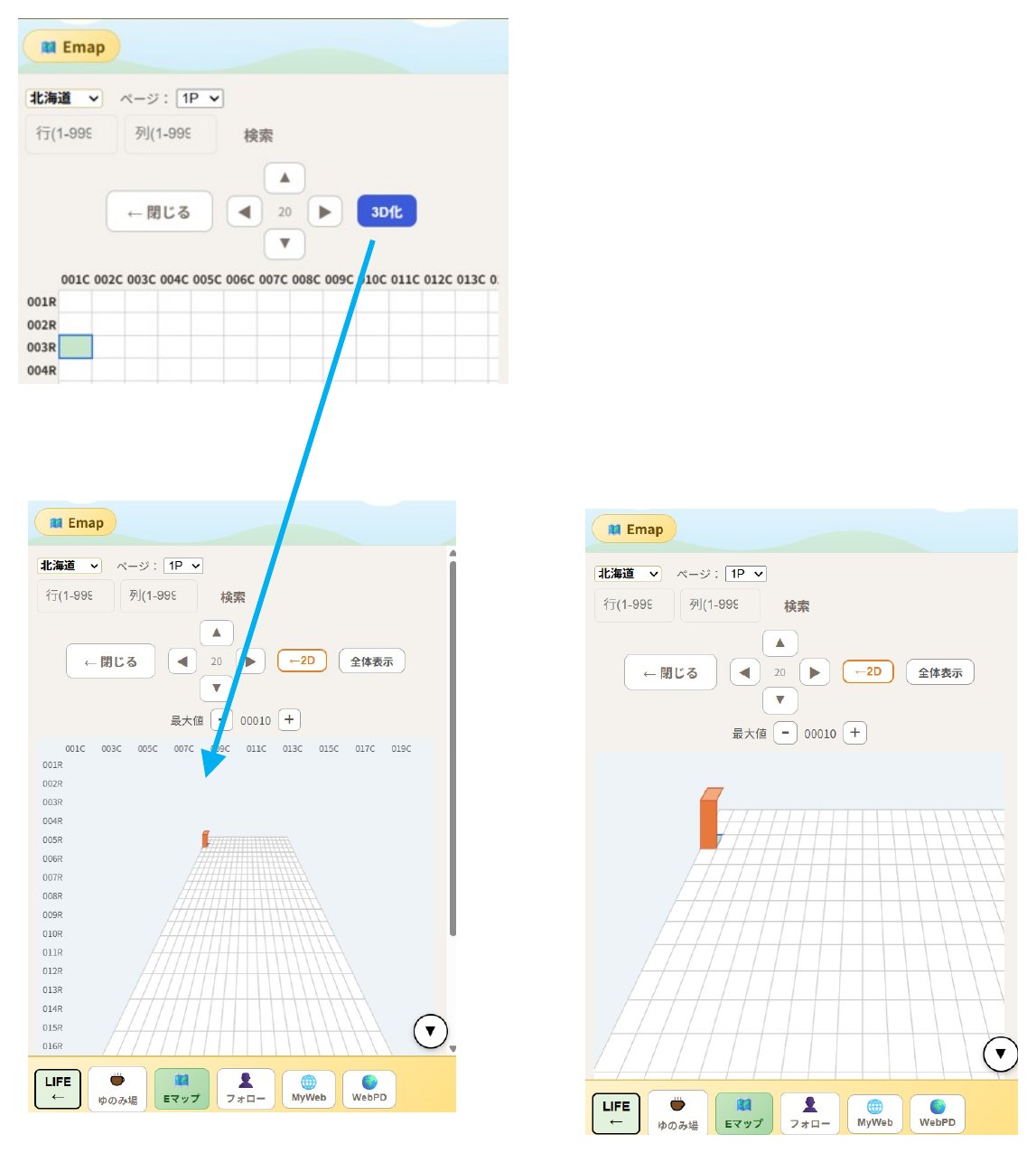
「3D化」釦で、Eマップを立体表示に切り替えられます。

  • インプレッション数を棒グラフで可視化
  • アドバルーン、PR等の表示(*開発中)

フォローの仕方

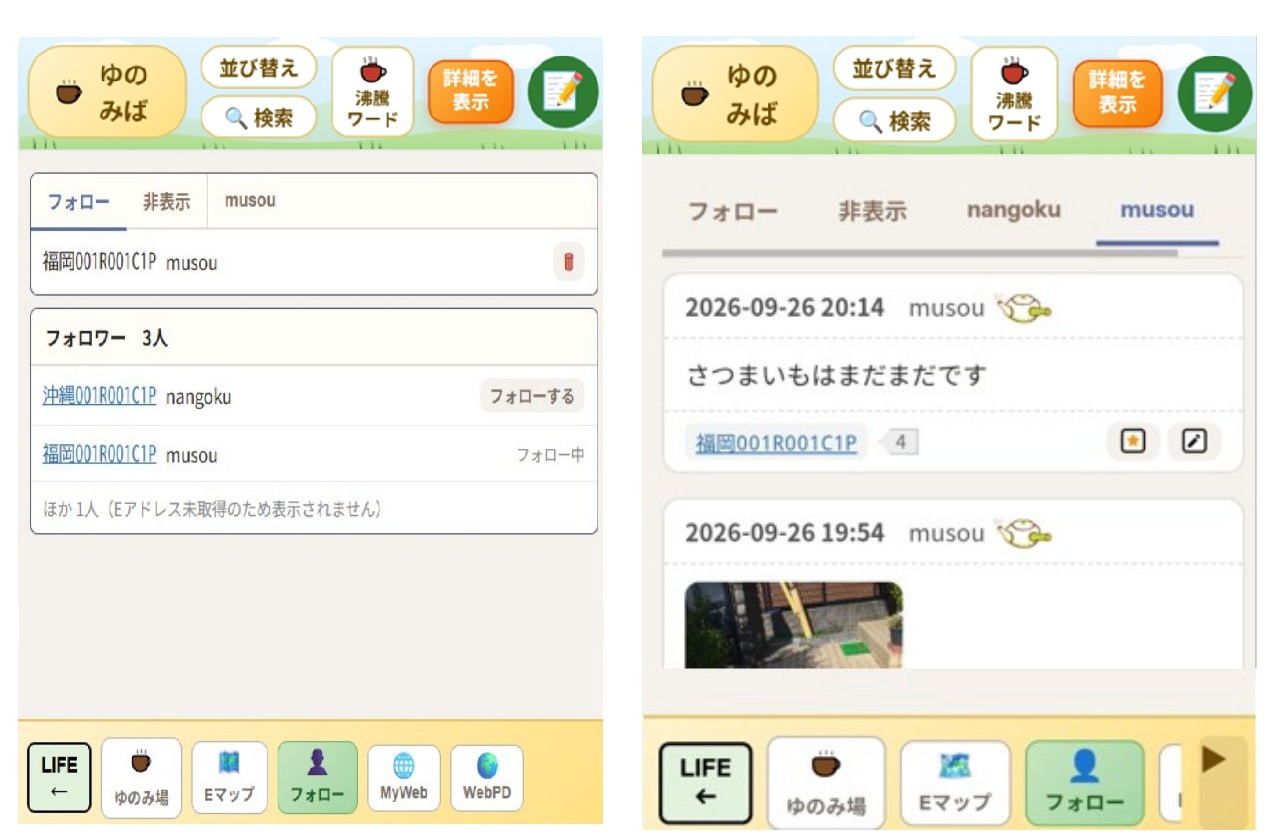
  • ゆのみ場で気になった人を、ワンタップでフォローできます(投稿の★印をクリック)
  • フォロー中の人は一覧にまとまり、その人のタブで投稿をまとめて見返せます
  • 自分をフォローしてくれている人(フォロワー)も一覧で確認でき、フォロー返しもできます
  • フォローの解除もいつでも自由に行えます

フォロー、フォロワー表示

フォロータブ(フォロー一覧・フォロワー一覧)と個別の投稿表示
🖼️
フォロータブ(フォロー一覧・フォロワー一覧)と個別の投稿表示
assets/images/web-guide-07.jpg
画像をクリック(タップ)すると拡大表示します
  • フォロータブを選択すると、フォローしている人の一覧とその個別表示ができます。またフォロワー一覧では、自分がまだフォローしていない人をフォロー返しできます
  • 「非表示」タブは、ゆのみ場で非表示指定したユーザーの一覧です
  • フォローしている人のタブをクリックすると、その人の投稿が最新順に表示されます
🌐
MyWeb

MyWeb:作成したウェブページ、ブログをまとめて表示

  • Eアドレスを取得しウェブページ・ブログを作成(後述)したのち、ここでまとめて表示、確認ができます。
  • 公開/非公開の切り替えをここでします。

Webページ例と公開制御

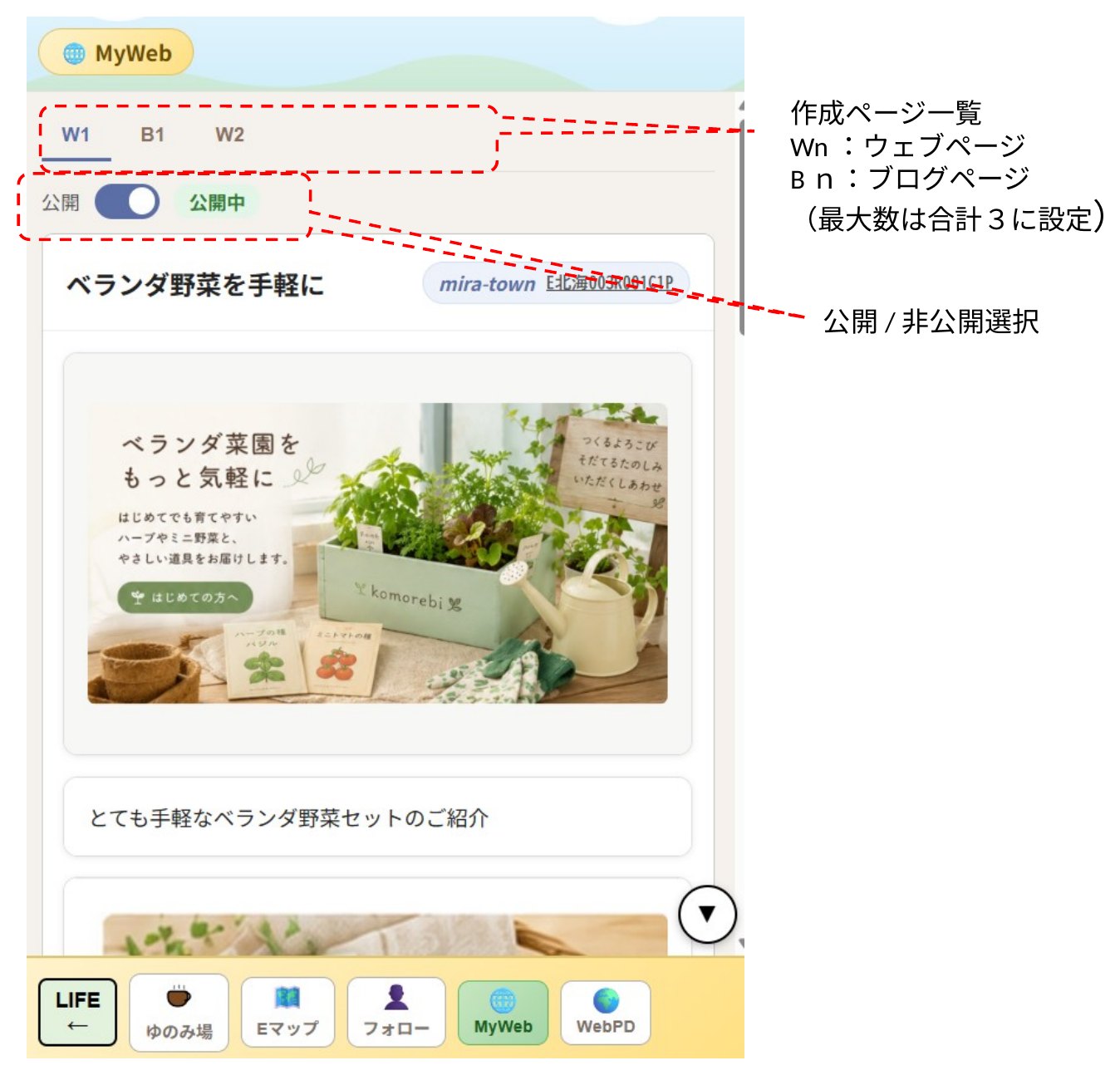
MyWebの作成ページ一覧と公開/非公開の切り替え
🖼️
MyWebの作成ページ一覧と公開/非公開の切り替え
assets/images/web-guide-08.jpg
画像をクリック(タップ)すると拡大表示します
  • 上部のタブが作成ページの一覧です(W1・W2…=ウェブページ、B1…=ブログページ。最大数は合計3に設定)
  • タブの下のスイッチで、そのページの公開/非公開を選択できます

ブログページの例

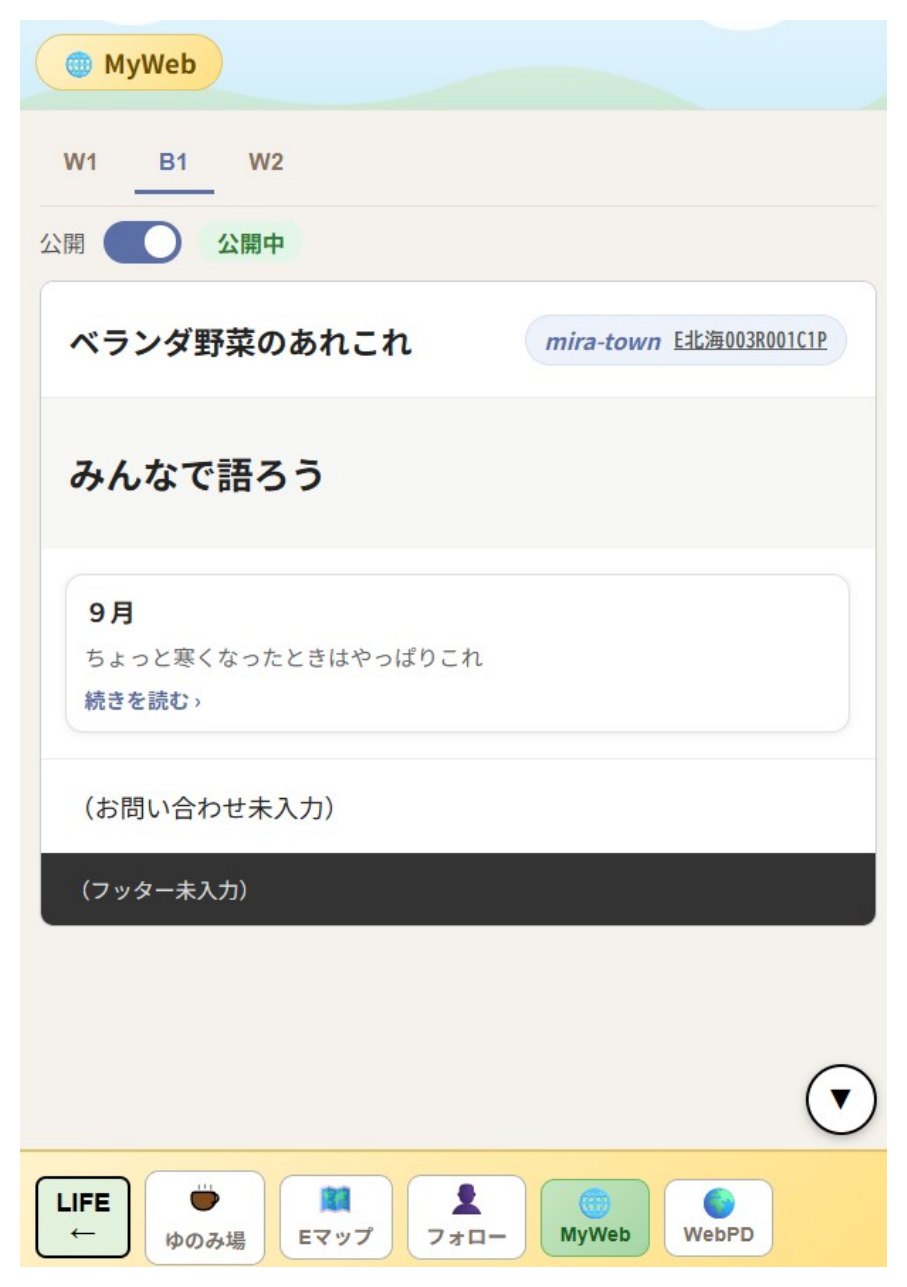
MyWebで表示したブログページの例
🖼️
MyWebで表示したブログページの例
assets/images/web-guide-09.jpg
画像をクリック(タップ)すると拡大表示します

ひな形を使って、ブログも簡単に制作・公開できます。

Webページ、ブログ作成手順:独自アドレスを作成(サブドメイン方式)

Eマップの自分のマスからWebページを作成する手順
🖼️
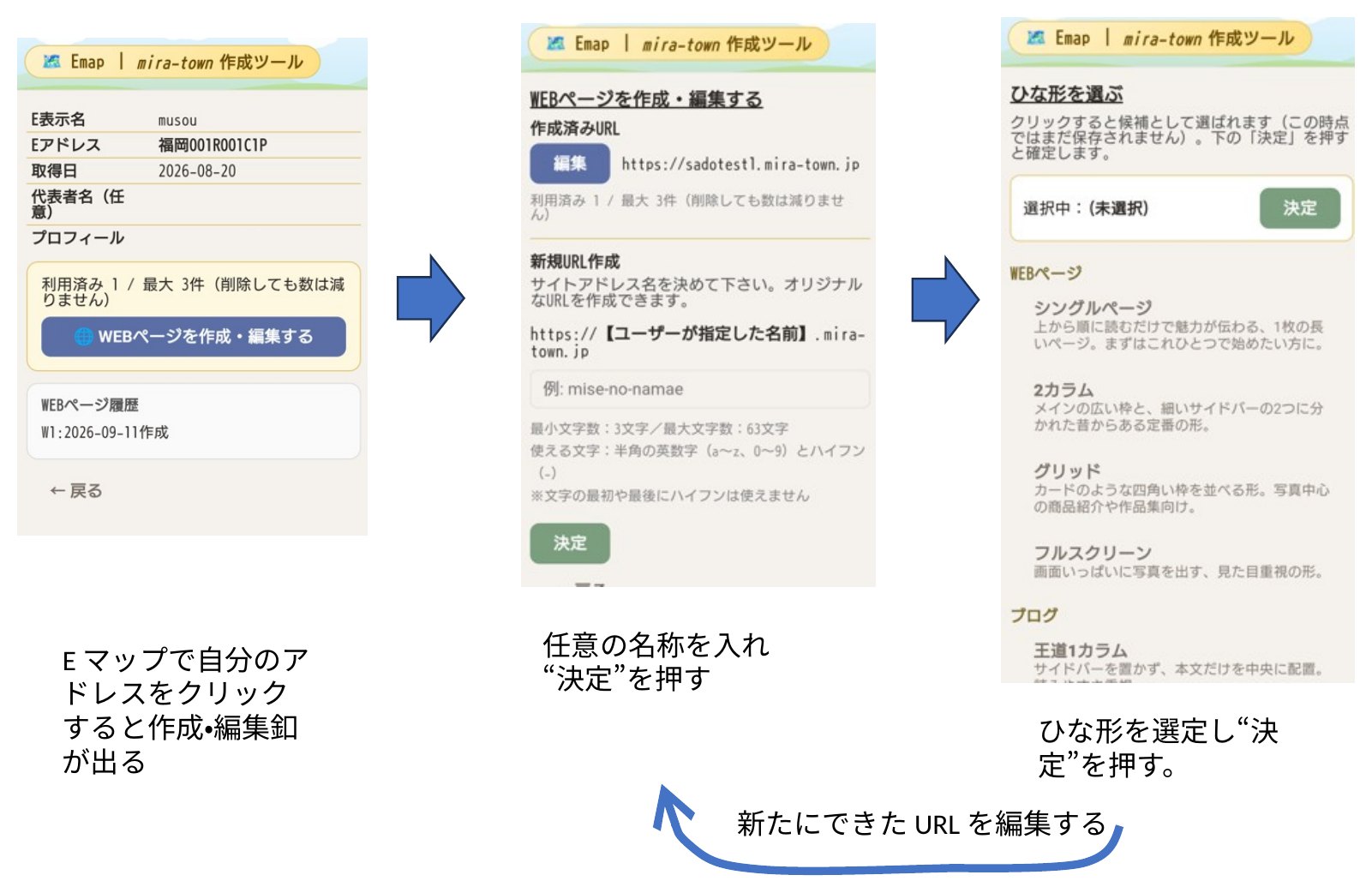
Eマップの自分のマスからWebページを作成する手順
assets/images/web-guide-11.jpg
画像をクリック(タップ)すると拡大表示します
  1. Eマップで自分のアドレスをクリックすると、「WEBページを作成・編集する」釦が出ます
  2. 任意の名称(サイトアドレス名)を入れ、「決定」を押します
  3. ひな形を選定し、「決定」を押します
  4. 新たにできたURLの「編集」から、中身を編集します

WebPD:実インターネット内のページ確認

  • 自分や他の人が本アプリで制作・公開したウェブページを、(アプリ内ではなく)実インターネット状態で確認できます
  • 「最新」で新しい順に表示。ヘッダー・本文・Eアドレスの3項目から検索もできます
  • ページ内に表示されたEアドレスをタップすると、作者が誰であっても、Eマップ上のその場所へジャンプして来歴をチェックできます
🌍
WebPD
WebPDの地球儀はMyWebと逆回転。衛星が手前に出るタイミングも逆になるよう調整してあります。

一覧表示例と使い方

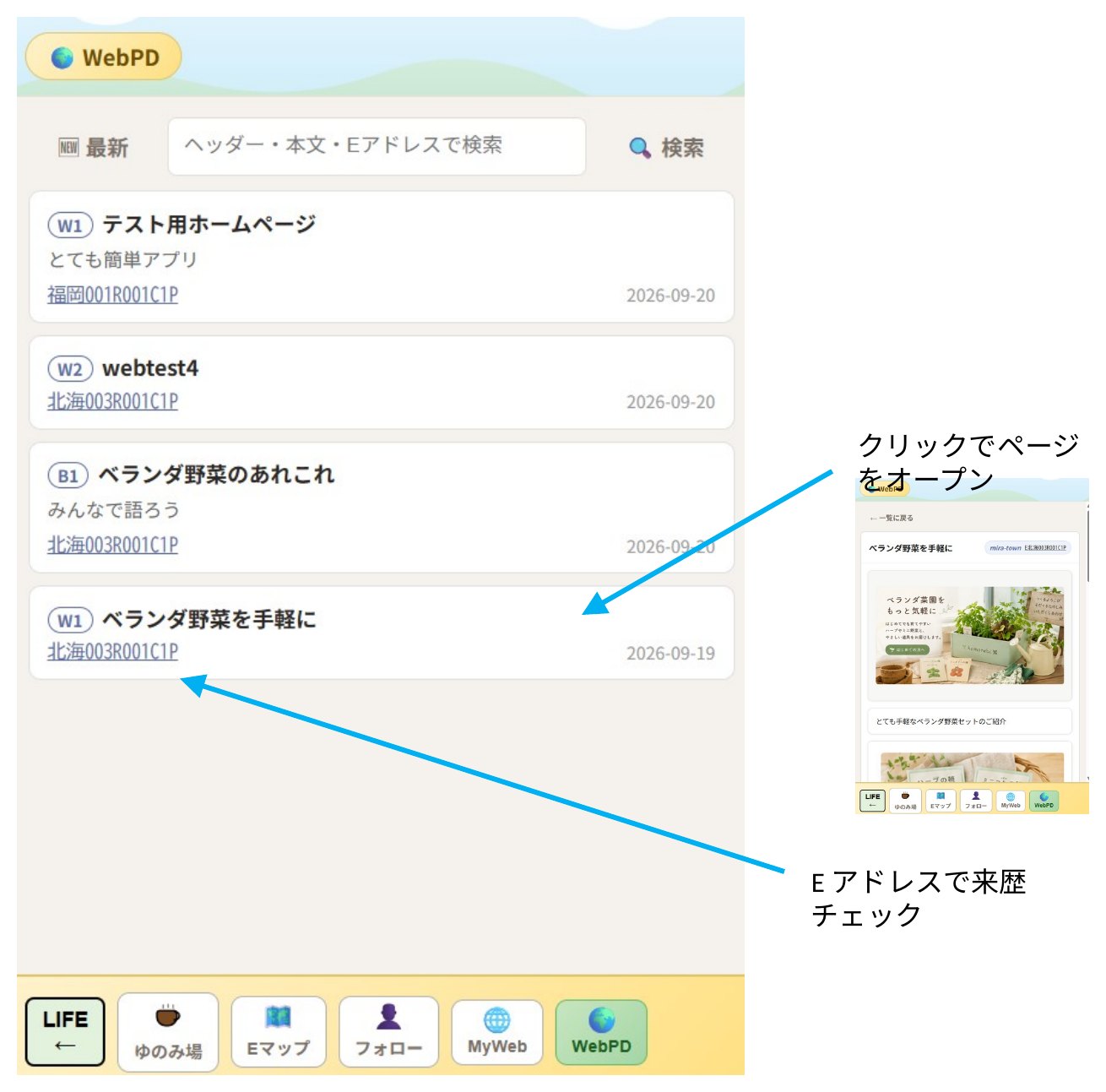
WebPDの一覧表示とページのオープン
🖼️
WebPDの一覧表示とページのオープン
assets/images/web-guide-10.jpg
画像をクリック(タップ)すると拡大表示します
  • 一覧の項目をクリックすると、そのページがオープンします
  • 各項目のEアドレスから、そのページを作った人の来歴をチェックできます
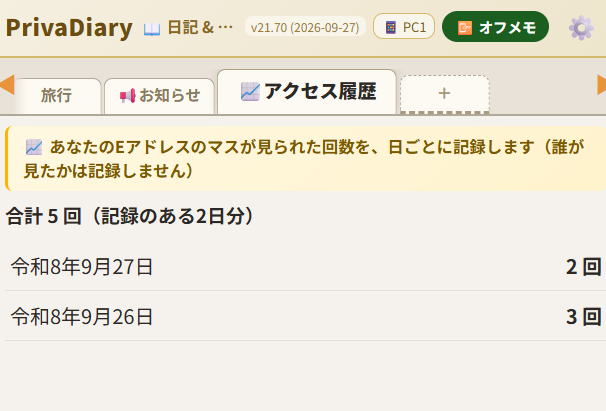
アクセス履歴タブの画面
🖼️
アクセス履歴タブの画面キャプチャ
assets/images/access-history.png

自分のEアドレスに、何人来てくれたか。

  • 自分のEアドレスへの訪問回数を、日別に確認できます
  • 記録するのは日ごとの合計回数のみ。誰が訪れたかは記録されず、プライバシーに配慮した作りです
  • LIFEモードの「📈アクセス履歴」タブからご覧いただけます
iii.ご案内

メールモードでできること

友達登録が出来たら、画面下の「LIFE」タブ横に、友達用タブが現れます。それをタップし、メッセージ送信、オンライン電話、オンラインTV電話、録音・録画ができます。 (録音、録画は操作している機器のメモリに記憶します)

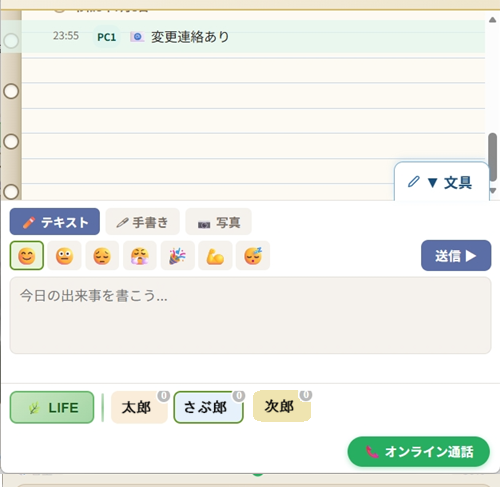
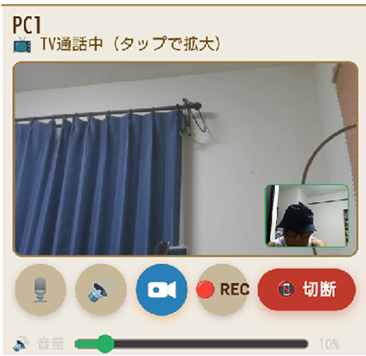
メール送信・オンライン通話画面 通話・TV通話・録画画面

メッセージ送受信だけでなく、オンライン会話も。

  • 友達を選んでメールを送ると、オンライン通話ボタンが表示されます
  • 音声通話・TV通話(ビデオ通話)に対応し、通話中もメッセージを送れます
  • 通話・TV通話は録音・録画も可能(データはご自身のスマホ内に保存されます)
  • 日記帳と同じ文具(手書き・写真)をメールでも使えます
  • 友達名をタップすると、そのグループのメンバー一覧を開閉できます

*オンライン通話は、相手がオンライン中のときのみ呼び出せます。 Webアプリ(ブラウザと同じhtml言語)であるため、相手が閉じている時は呼び出しができません。 ネイティブアプリ化(スマホ専用言語対応)後に可能となります(*開発中)

iv.ご案内

はじめかた

インストールから、ご家族・ご友人を招待するところまで、3つのステップでご案内します。

① まずはインストール(リンクを開き、②の新規登録から始めることもできます。慣れたらインストールが便利です)

  • iPhoneの方:下記のリンクをSafariで開き、共有ボタン(□に↑のアイコン)から「ホーム画面に追加」を選んでください
  • Androidの方:下記のリンクを開くと、ホーム画面へ追加する案内が表示されます

https://miratown.jp/join/0001

② 新規登録する

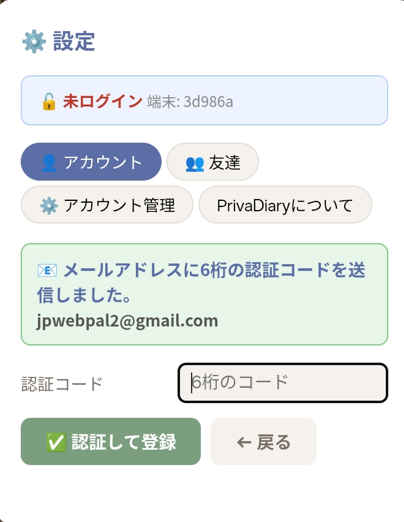
  • 「設定」タブ内で、ユーザー名・メールアドレスを入力し、認証コードを送信します
  • 受信したメールに記載の6桁の認証コードを入力すれば、登録完了です
新規登録フォーム(ユーザー名・メールアドレスの入力画面) 認証コード入力画面
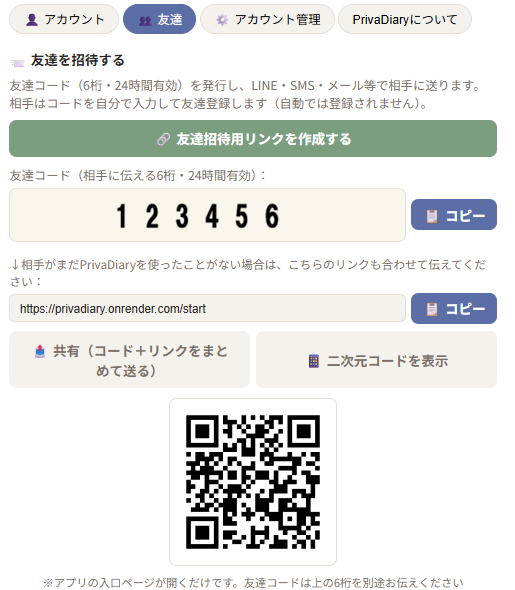
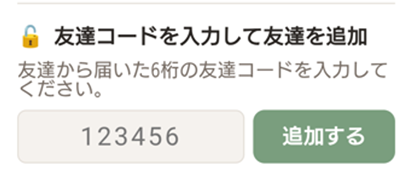
友達招待用リンクの作成画面 友達コード入力画面

③ ご家族・ご友人を招待する

招待する側

  • 友達タブの「友達招待用リンクを作成する」を押し、「コピー」でメッセージを取得します
  • 招待したい方に、メールやLINEなどでそのまま貼り付けて送ります
  • または、友達が近くにいる場合は、二次元コードをスキャンしてもらいます

招待された側

  • すでに登録済みの方:受け取った友達コードを、友達タブの入力欄に入れるだけで完了です
  • 招待者の近くにいる場合は、6桁の友達コードを教えてもらい、友達タブの入力欄に入れるだけで完了です
  • 未登録の方:まず①②と同じ方法でインストール・新規登録をしてから、同じく友達コードを入力してください

*友達コードを入力すると、招待した側・された側、両方の友達タブに相手が追加されます。

目次